Berichte: Erstellen, Bearbeiten, Löschen
Bericht erstellen
Nachdem Sie sich als Administrator angemeldet haben, sehen Sie auf der linken Seite des Bildschirms einen Bereich namens Adminbereich, der den Eintrag Berichersteller enthält.

Sobald Sie auf Berichtersteller klicken, wird die Seite zum Erstellen oder Bearbeiten eines Berichts angezeigt (siehe Abbildung).
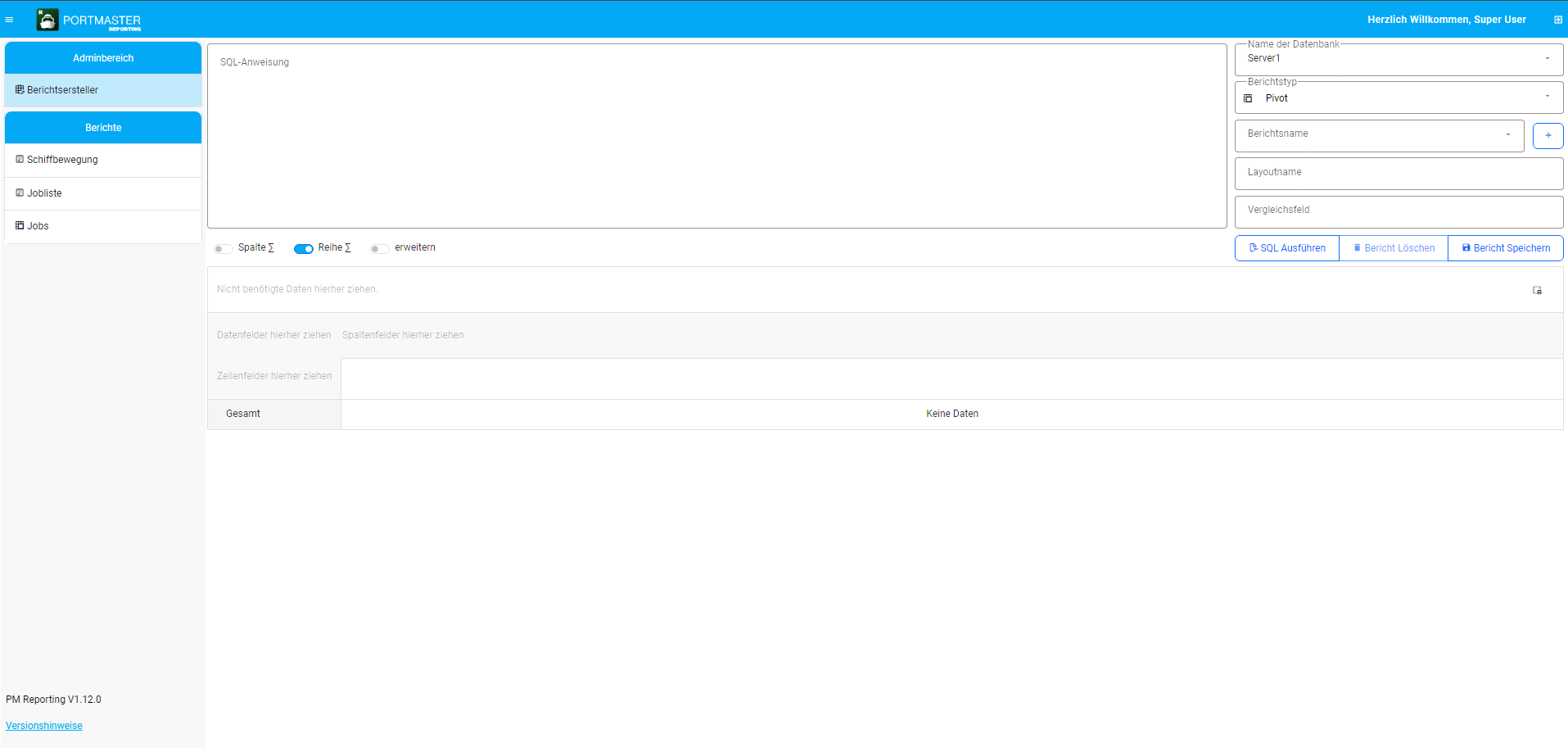

Um die Erstellung des Berichts abzuschließen, müssen die folgenden Felder ausgefüllt werden:
- SQL-Anweisung
- Name der Datenbank
- Berichtstyp (Pivot-Tabelle oder Liste)
- Berichtsname
- Layoutname
- Vergleichsfeld
Nachdem Sie die oben genannten Felder ausgefüllt haben, können Sie die Aktionen nutzen:
- SQL Ausführen - Hier werden die Daten gemäß den Anweisungen der gewählten Datenbank geladen
- Bericht Löschen - Diese Aktion ermöglicht die dauerhafte Löschung des Berichts
- Bericht Speichern - Mit dieser Aktion können Sie Änderungen am Bericht speichern
Berichtseinstellungen zurücksetzen
Wenn ein Bericht ausgewählt wurde und ein neuer Bericht erstellt werden soll, klicken Sie auf die Schaltfläche mit dem +-Symbol, um die Einstellungen des Berichtes zurückzusetzen und die Daten für den neuen Bericht einzugeben.

Ein Standardlayout für den Bericht definieren
Nach dem Laden der Daten aus der Datenbank wird die Berichtstabelle, die unter dem Formular für die Berichtserstellung sichtbar ist, ausgefüllt.
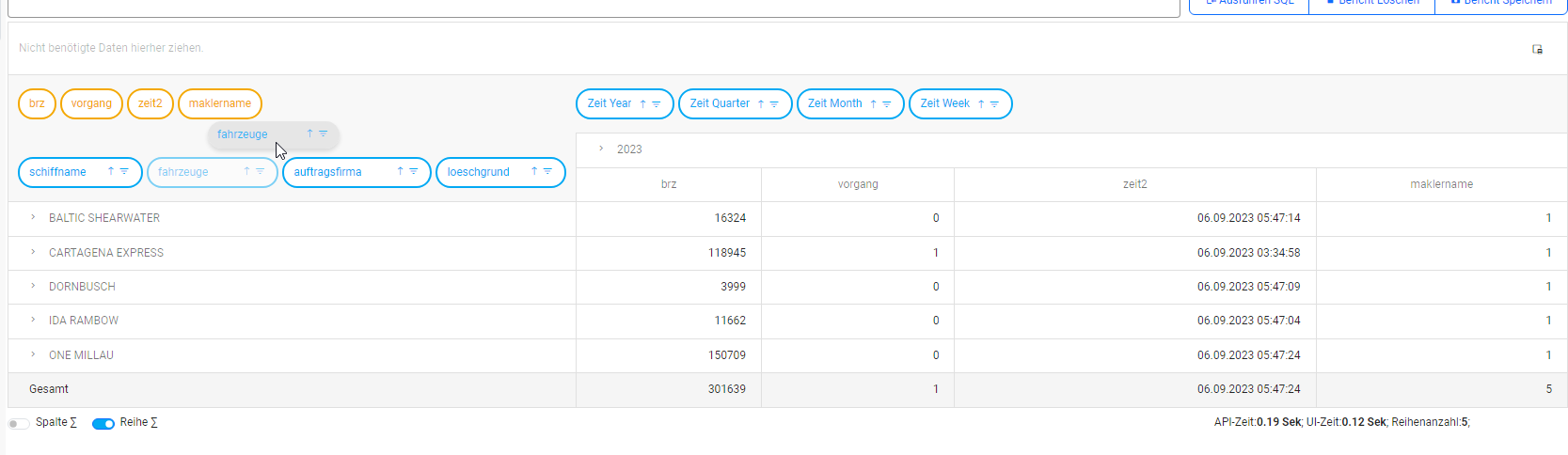
Mit der Drag&Drop-Funktion können Sie die in der Tabelle sichtbaren Datenfelder verschieben, um das Standardlayout zu erstellen, das alle anderen Benutzer sehen, wenn sie den Bericht anzeigen.
Diese Felder sind je nach ihrer Funktion in der Pivot-Tabelle farblich gekennzeichnet, um ihre Rolle im Tabellenlayout zu verdeutlichen:
- Grau für Felder, die im Layout nicht verwendet werden
- Orange für Felder, die als Tabellenwerte verwendet werden
- Blau für Felder, die Tabellendimensionen und Metriken definieren
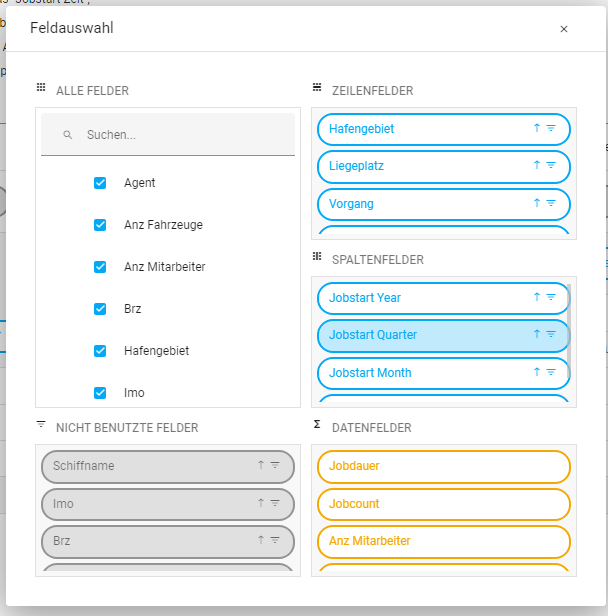
Eine Alternative zur Drag&Drop-Funktion zur Erstellung des Tabellenlayouts ist das Dialogfeld Feldauswahl, das über das Symbol in der rechten oberen Ecke der Tabelle aufgerufen werden kann.

Dieses modale Fenster präsentiert diese Teile (nur für Pivot-Tabellen gültig):
- Alle Felder - mit der Liste aller aus der Datenbank geladenen Felder
- Zeilenfelder - mit den Feldern, die für die Dimensionen der Pivot-Tabelle verwendet werden
- Spaltenfelder - mit den Feldern, die für die Pivot-Tabellenmetriken verwendet werden
- Filterfelder - mit den Feldern, die nicht von der Pivot-Tabelle verwendet werden
- Datenfelder - mit den Feldern, die für die Pivot-Tabellenwerte verwendet werden
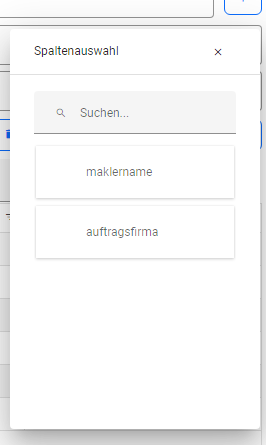
Für den Berichttyp Liste enthält das Dialogfenster die Spalten, die nicht in die Tabelle eingefügt wurden.
Diese können mit der Drag&Drop-Funktion in die Tabelle eingefügt werden.
Nachdem Sie Änderungen am Layout vorgenommen haben, können Sie diese speichern, um eine neue Version des Standardberichtslayouts zu erstellen. Dies geschieht über die Schaltfläche Bericht Speichern.
Löschen des Berichts
Ein Bericht kann über die Schaltfläche Bericht Löschen gelöscht werden
Nach dem Anklicken muss die Aktion über die erscheinende Dialogbox bestätigt werden, um den Bericht endgültig zu löschen.

Bearbeiten eines Berichts
Wenn Sie einen Bericht bearbeiten möchten, klicken Sie einfach auf den Bericht in der Liste, die durch Klicken auf das Feld Berichtsname erscheint.

Daraufhin werden die Details des ausgewählten Berichts geladen und können nach Belieben bearbeitet und dann über die Schaltfläche Bericht Speichern gespeichert werden.
Um aus der Datenbank die Daten zu laden, klicken Sie auf die Schaltfläche SQL Ausführen.
Auch von der Ansicht eines Berichts aus ist es möglich, über das entsprechende Symbol neben dem Namen (Stift) des Berichts auf den Bearbeitungsbereich namens Berichtersteller zuzugreifen.
